
Stand: 24.04.2026

📄 Übersicht
In diesem Handout erfährst du, wie du mit Hilfe der KI (Google Gemini) in wenigen Minuten fertige Multiple-Choice-Tests erstellst. Anstatt Fragen mühsam abzutippen, lassen wir die KI ein Skript schreiben, das unser Google Formular vollautomatisch generiert.
🛠 Voraussetzungen
- ein Google-Konto (privat oder Workspace for Education)
- Zugang zu Google Gemini – alternativ: ByLKI
- etwa 5 Minuten Zeit
🪜Weg
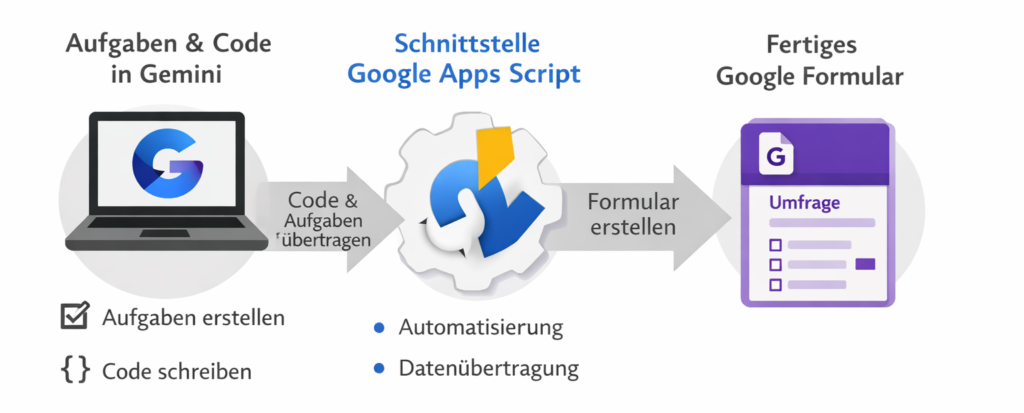
Schritt 1: Passgenaue Fragen & den perfekten Prompt erstellen
Du kannst Gemini ein allgemeines Thema vorgeben oder – für noch passgenauere Fragen – eigene Materialien hochladen.
💡 Pro-Tipp: Eigene Materialien nutzen
Du kannst in Gemini über das Plus-Symbol (+) neben dem Eingabefeld Bilder (z. B. einen Screenshot aus einem digitalen Schulbuch, ein abfotografiertes Arbeitsblatt oder einen Text) hochladen. Die KI generiert dann Fragen, die sich exakt auf dieses Material beziehen. (Achte hierbei jedoch auf Urheberrechte und lade keine sensiblen Schülerdaten hoch!)
Damit die KI nicht nur den Text generiert, sondern auch die technische Vorarbeit leistet, müssen wir sie anweisen, ein Google Apps Script zu schreiben. Zudem lassen wir direkt ein Feld für den Schülernamen (als Pseudonym) anlegen.
Kopiere den folgenden Text, passe die Angaben in den eckigen Klammern an (und lade bei Bedarf dein Material hoch), bevor du ihn bei Google Gemini absendest:
📋 Dein Copy & Paste – Prompt:
Erstelle [5] Multiple-Choice-Fragen für die [8. Klasse Mittelschule] im Fach [XY] zum Thema ‚[Thema eingeben]‘ [Optional: basierend auf dem hochgeladenen Material]. Es soll jeweils 4 Antwortmöglichkeiten geben, wovon exakt eine richtig ist.
Markiere die richtige Antwort nicht im Text, sondern erstelle mir im Anschluss ein Google Apps Script. Dieses Skript soll ein neues Google Formular erstellen und es als Quiz einstellen.
1. Füge als allererstes ein Kurzantwort-Feld mit dem Titel „Dein Pseudonym / Code-Name“ ein. Wichtig: Dieses Feld darf keine Punkte geben (0 Punkte).
2. Füge danach die generierten Multiple-Choice-Fragen ein, füge die Antwortmöglichkeiten hinzu, hinterlege die korrekte Antwort als Lösungsschlüssel und weise jeder Frage 1 Punkt zu.
WICHTIG: Stelle im Skript sicher, dass das Pseudonym-Feld und alle Fragen als Pflichtfragen (Required) markiert sind.
Gemini wird nun kurz nachdenken, dir die Fragen als Text anzeigen und darunter einen Code-Block (das Skript) ausgeben.
👉 Klicke oben rechts am Code-Block auf das Symbol für „Code kopieren“.
Schritt 2: Ein Formular öffnen & das Skript einfügen
Nun wechseln wir zu Google Formulare, um unseren Code einzufügen.
- Öffne ein neues, leeres Google Formular (z. B. durch Eingabe von
forms.newin die Adresszeile deines Browsers). - Klicke oben rechts auf die drei vertikalen Punkte (Mehr-Menü, neben dem Senden-Button).
- Wähle im Menü Apps Script. Es öffnet sich ein neuer Tab.
Alternative:script.newin der Adresszeile des Browsers eingeben - Du siehst dort bereits ein paar Zeilen Code (meist
function myFunction() { }). - Lösche diesen kompletten Standard-Text, sodass das Fenster komplett leer ist.
- Füge nun deinen kopierten Code von Gemini ein (Strg+V bzw. Cmd+V).
- Klicke oben auf das Disketten-Symbol (Projekt speichern).
Schritt 3: Das Skript ausführen & Berechtigungen erteilen
Jetzt kommt die Magie! Wir lassen das Skript laufen, damit sich dein leeres Formular automatisch füllt.
- Klicke im Menüband des Skripteditors oben auf den Button ▷ Ausführen.
- Wichtig – Die Berechtigungs-Prüfung: Da das Skript dein Formular bearbeitet, fragt Google nach Erlaubnis. Lass dich von der Warnung nicht abschrecken – du hast das Skript ja selbst in Auftrag gegeben!
- Klicke auf Berechtigungen prüfen.
- Wähle dein Google-Konto aus.
- fakultativ: Google zeigt eine Warnung („Google hasn’t verified this app“). Klicke unten links auf Erweitert.
- Klicke ganz unten auf „Weiter zu Unbenanntes Projekt (unsicher)“.
- Klicke auf Zulassen.
Das Skript läuft nun für wenige Sekunden durch. Sobald unten „Ausführung abgeschlossen“ steht, kannst du den Tab mit dem Skripteditor einfach schließen.
Schritt 4: Überprüfung & Feinschliff
Zurück in deinem Google Formular-Tab siehst du nun, dass ein neues Formular automatisch mit allen Fragen und Einstellungen befüllt wurde!
🛑 Wichtiger pädagogischer Check:
KI-Systeme machen Fehler (sogenannte Halluzinationen)! Bitte überprüfe zwingend:
- Sind die Fragen fachlich korrekt und passen sie zum hochgeladenen Material?
- Ist wirklich nur eine Antwort richtig?
- Hat die KI den Lösungsschlüssel (die grünen Haken) richtig gesetzt?
- Ist das Feld „Pseudonym“ vorhanden und auf 0 Punkte gesetzt?
Jetzt kannst du dem Formular noch den letzten Schliff geben (ein schickes Header-Bild einfügen, Feedback-Texte für die Schülerinnen und Schüler bei falschen Antworten hinterlegen etc.) und den Link über „Senden“ an deine Klasse verteilen. Die Schülerinnen und Schüler tragen zu Beginn ihr vorher vereinbartes Pseudonym ein, sodass die Auswertung für dich zuordenbar, aber dennoch datensparsam bleibt.
Schritt 5: Test durchführen & auswerten
➡️ siehe hierzu Skript Google Formulare
🔒 Ein Wort zu Datenschutz & Alternativen
- Keine sensiblen Daten: Gib niemals Schülernamen, sensible Schuldaten oder urheberrechtlich geschützte, unveröffentlichte Prüfungsaufgaben in öffentliche KI-Modelle wie Gemini ein.
- Bayerische Alternativen für offizielle Leistungserhebungen: Google Forms eignet sich hervorragend für Übungen, formative Assessments oder Umfragen (sofern bei Nutzung durch Schülerinnen und Schüler die entsprechenden Einwilligungen vorliegen). Wir empfehlen dringend die Nutzung von Pseudonymen anstelle von Klarnamen.
- Für hochoffizielle Prüfungen und Leistungsnachweise im bayerischen Schulwesen empfehlen wir die Nutzung der sicheren und datenschutzkonformen Dienste des Freistaats Bayern, wie etwa die ByCS-Lernplattform (Aktivität: Test) oder das ByCS Prüfungsarchiv.
